Geyser Mastering
こんにちは、ムセキ(@nagoyakampo)です。
趣味で作曲をしていて、過去にはボカロ曲が市販されているゲームに曲が採用されたこともあります(PSP「初音ミク -Project DIVA-」の「猫なキミ」:774P名義)。
また、サブスク等でボカロ曲を配信しています(774P名義)。
ミックスは終わっても、最後にマスタリングがあります。ですが、商用利用可能なマスタリング ソフトってなかなか無料では無いので、困りませんか?
自分自身も前々から「ブラウザで商用利用OKな無料のマスタリングができたらいいのに。」と思っていました。
今回は、そんなお悩みを解決するものを公開します。「Geyser Mastering」という、ブラウザ上で動く無料マスタリングツールです。勿論、商用利用OKです。
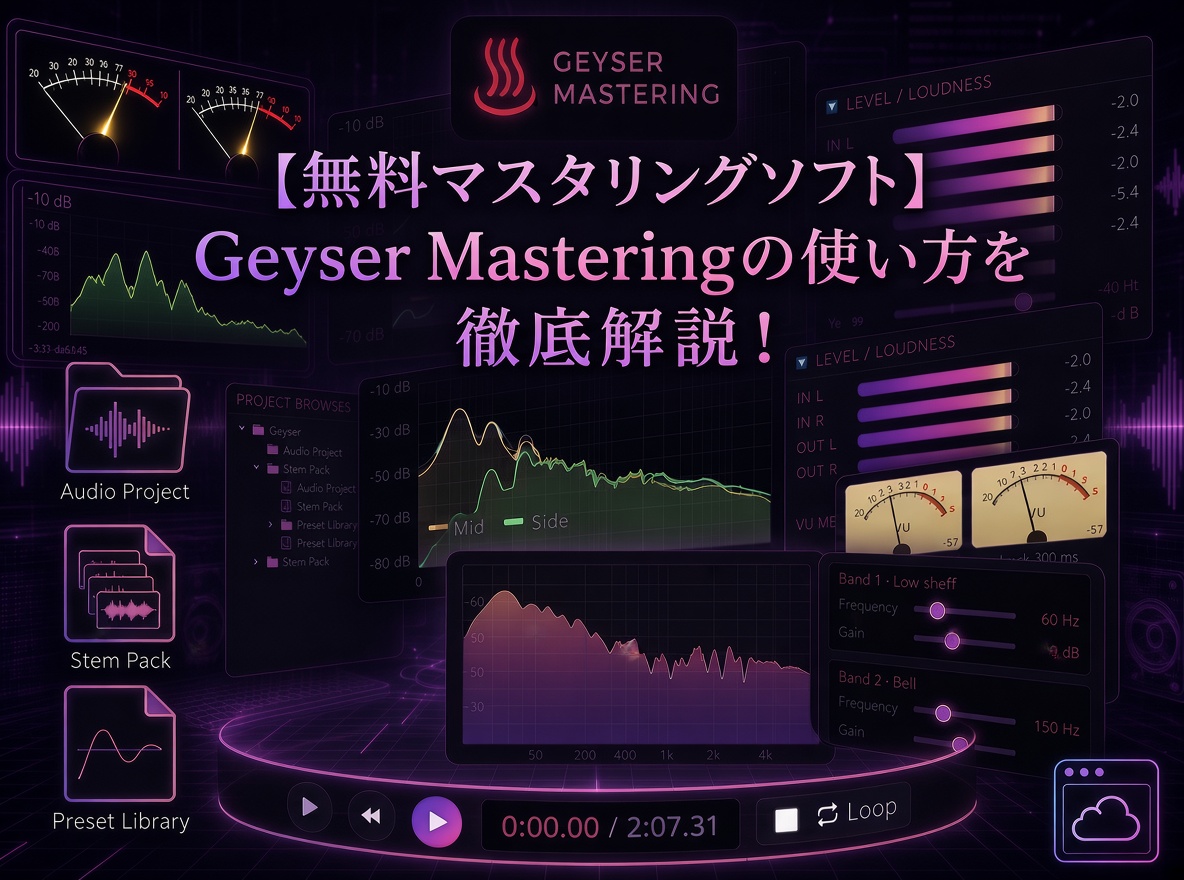
EQ、コンプ、リミッター、マキシマイザー、ステレオイメージャー、10種類のアナライザー、そして針式のVUメーターを搭載。読み込んだ音声は一切外に送られず、お使いのブラウザの中だけで処理されます。WAV/MP3書き出しも完備しています。本体は↓。
-
-
Geyser Mastering
Geyser Masteringとは?
「Geyser Mastering」は、プロ仕様の本格的なマスタリング機能を、ブラウザだけで実現したツールです。インストール不要で、上記リンクからすぐに使えます。
「ちょうどいい音圧にしたい」「配信向けに整えた音を書き出したい」といった場面で、簡単に最終調整ができます。
主な用途は、
音楽の最終マスタリング
ポッドキャスト・朗読の音量調整
配信向け(Spotify / YouTubeなど)の音圧整え
クライアントへの試聴・フィードバック用
オリジナルWAV/MP3素材の作成
等でしょうか。
まず覚えたい基本の流れ
基本的な流れは非常にシンプルです。以下に流れを書いていきます。
①音声を読み込む
画面上部の枠にファイルをドラッグ&ドロップするか、クリックして選びます。WAV、MP3、FLAC、OGG、M4Aに対応しています。
②再生して現状を聴く
▶で再生します。波形をなぞって範囲を選び「Loop」を押すと、気になる部分だけを繰り返し聴けます。Spaceキーで再生・停止。スマホではピンチ操作で波形を拡大できます。
③プリセットを選ぶ
PRESETSの窓を開き、曲に近いものを選びます。ジャンル別・配信先別・ボイス用など、41種類の工場出荷プリセットがあります。Strengthで効き具合を0〜150%に調整可能です。迷ったら100%から始めて、効きすぎたら下げてください。
④メーターで確認する
LEVEL / LOUDNESSの窓で音量を数値で確認します。ストリーミング向けなら、Integratedが約-14 LUFS、True Peakが-1 dBTP以下が目安です。
⑤WAV/MP3で書き出す
EXPORTでWAVかMP3を選び、「Export」ボタンで保存します。勿論、自分自身で作った音なので商用利用可能です。特に報告もいりませんので、ご自由にお使いください。
データセーブ&ロード機能、アンドゥ&リドゥ機能も付けましたので、間違っても安心です。
画面の見方
波形はエフェクト後の音を表示します。After FX / Before / Bothで切り替えられ、Bothだと元の波形が重なって見えます。0 dBFSを超えた部分は赤くなるので、音割れの場所が一目でわかります。
各エフェクトは、見出しをタップして開く窓になっています。使うものだけ開けるので、画面がごちゃつきません。新しいファイルを読み込むと、エフェクト設定はすべて初期状態(フラット)に戻ります。前の曲の設定を引きずらないので安心です。
各エフェクトの役割
EQUALIZER
EQ / FILTERは7バンドで、Stereo/Mid・Sideを切り替えられます。HPFで不要な超低域をカットできます。
MULTIBAND EQは8バンドのパラメトリックEQ。DYNAMIC EQは、しきい値を超えた時だけ効くEQで、耳障りな帯域のピンポイント対処に向いています。MATCH EQは、リファレンス曲の音のバランスに近づけます。
EQは「ブーストよりカット」が基本。やりすぎたら「Reset EQ」でリセットできます。
DYNAMICS
COMPRESSORはSmooth、Punch、Glueから選べます。LIMITERはTransparent、Soft Clip、Brickwallから選択。MULTIBAND COMP(3バンド)とMULTIBAND COMP 8(8バンド)で帯域ごとに圧縮できます。
MAXIMIZERは最終段の音圧アップで、MarginがTrue Peakの余裕です。上げすぎると音が潰れるので、少しずつ試してください。
COLOR / STEREO
EXCITERは高域に倍音を足し、TUBE SATURATIONは温かみを足します。
STEREO IMAGERは、全体のWidthと、Low / Mid / Highごとの広がりを調整できます。Bass Monoで低域をモノラル化すれば、スマホやクラブでも低音が消えにくくなります。
【ここがロマン】針式VUメーター
正直に言いますが。
このVUメーター、一番欲しかった&作ってて滅茶苦茶楽しかった機能です。
現代のマスタリングではLUFSやTrue Peakが主役ですが、昔ながらのオーディオアンプにある「針がふわっと動くあの感じ」が好きな人は今もたくさんいるはずです。
Geyser Masteringには、本物のVUメーターの動きをシミュレートした針式メーターを搭載しています。
ボールトニクス:約300ミリ秒かけて動く、本来のVUの挙動
0 VU基準:-10 / -12 / -14 / -18 / -20 dBFSから選択可能(デフォルトは-10 dBFS)
L/R並び表示:スマホでも左右が並んで見えるサイズに最適化
測る場所:エフェクト前(Input)とエフェクト後(Output)を切り替え可能
デザインは5種類用意しています。
Classic … クリームの文字盤に黒い針。あの「クラシックなスタジオ感」
Night … 暗い文字盤に黄色い発光針。夜のスタジオっぽい
Amber … バックライトのアンバー色。レトロで美しい
Modern … フラットなデジタル風。0 VUを超えると赤く染まる
LED … 24セグメントのLEDバー。緑→アンバー→赤のグラデーション
デザインはブラウザに記憶されるので、次に開いたときもそのままです。
LUFSやピークメーターと並べて見ると、「数値」と「感覚」の両方で音量を掴めるようになります。これが、このツールの一押しロマン機能です。
見ながら調整できる小さな表示
EQやマルチバンドコンプ、ステレオイメージャーの窓には「Mini spectrum」「Mini phase checker」ボタンがあります。窓の中に小さなスペクトラムが出るので、つまみを動かしながら結果をリアルタイムで確認できます(まあ、「Mini phase checker」は同じ大きさですが)。
DYNAMICSの各窓には「Level meter」があり、エフェクトの入口(IN)と出口(OUT)の音量をL/Rで比べられます。
メーターとアナライザー
LEVEL / LOUDNESS窓には、LUFS・True Peakに加えて、先ほどのロマン機能「針式VUメーター」があります。
ANALYZERには10種類の表示が用意されています。SPECTRUM(左右・Mid・Side、リファレンス重ね表示も可能)、PHASE CHECKER、STEREO BY BAND、LEVEL & DYNAMICS(PLRが約6 dBより小さいと、かなり潰れたマスターです)など。
聴き比べの習慣をつける
マスタリングで一番大切なのは、変更の前と後を、同じ音量で聴き比べることです。
エフェクトのONスイッチで切り替えて聴いてください。「良くなったつもりでも、音量が上がっていただけ」という罠は本当によくあります。波形を「Both」表示にすると、どれくらい潰したかが目でもわかります。
リファレンス曲とAUTO MASTER
お手本にしたい曲を「REFERENCE」に読み込むと、A/Bで聴き比べられます。Match Ref LUFSで音量も揃えられます。
AUTO MASTERは、Mainとリファレンスを読み込んだ上で、使う項目(EQ・イメージャー・マキシマイザーなど)を選んで自動設定してくれます。
この方法は、昔、僕は実際にプロの方に聞いた方法です。今はどうなってるか分かりませんが、この方法だと少なくとも大きなハズレはありません。
EFFECT GUARD(安全装置)
エフェクトを重ねると、いつの間にか音が割れることがあります。EFFECT GUARDは、CLIP / TP / PLRのランプで危険を教えてくれます。
「Analyze & Fix」を押すと、問題が消える最小限の量だけ、EQのブーストやマキシマイザーなどを下げます(カットやリミッターのシーリングは触りません)。「Run the guard automatically before export」にチェックを入れておくと、書き出し前に自動で実行されます。
慣れてきたら会えて無視するという方法もありますが、慣れないうちはこの機能に頼ってもらった方がいいでしょう。
困ったときは
音が割れる気がする時は、まずEFFECT GUARDのランプを見て、MAXIMIZERやコンプの量を少し下げてください。
音がこもる時は、EQの低域ブーストが多すぎないか、EXCITERで高域を足せないかを確認します。
スマホで低音が弱い時は、STEREO BY BANDの低域の相関がマイナスになっていないかを見て、Bass Monoをオンにしてみてください。
どこをいじったか解らなくなった時は、「Undo」で戻すか、Resetボタンのある窓では、そのボタンで初期状態に戻せます。
書き出しのコツ
WAVは16 / 24 / 32-bit floatから選べ、16-bitではTPDFディザーを使えます。MP3は128〜320 kbpsで、お勧めは256〜320 kbpsです。
MP3は、変換後に少しレベルが飛び出すので、リミッターのシーリングは-1 dB以下にしておくと安心です。「CODEC PREVIEW」で、圧縮後の聴こえ方も事前に試せます。
初心者におすすめの使い方
最初からすべてのパラメーターを理解する必要はありません。
①音声を読み込む
②プリセットやStrengthで音を整える
③PLAYで確認
④LEVEL / LOUDNESSで数値を確認する
⑤必要ならEQやコンプを微調整
⑥EFFECT GUARDを通す
⑦WAV/MP3を書き出す
まずはこの流れだけ覚えればOKです。
上級者ならこう使う
細かな音作りを行いたい場合は、次のような流れがおすすめです。
①リファレンスを読み込み、OUTPUT vs REFERENCEで音色の差を確認
②MULTIBAND EQとDYNAMIC EQで狙った帯域だけを整える
③MULTIBAND COMP 8で帯域ごとのダイナミクスを整え、ミニ表示で結果を確認
④IMAGERで低域のみモノ化し、STEREO BY BANDで相関を確認
⑤MAXIMIZERのMarginを決め、LOUDNESS HISTORYとPLRで確認
⑥EFFECT GUARDを通してから書き出す
仕上げのチェックリスト
書き出す前に、この4つを確認すると安心です。
Integratedが目標のLUFSに近いか
True Peakが-1 dBTP以下か
PLRが潰れすぎていないか(約6 dB以上が目安)
モノラルで聴いても低音が消えていないか
まとめ
Geyser Masteringは、ブラウザだけで使える本格派のマスタリングツールです。
初心者は「読み込む → プリセット → メーターで確認 → 書き出す」だけで十分です。慣れてきたら、EQやコンプ、アナライザー、リファレンスを組み合わせて、自分の音を追い込んでみてください。
そして、たまにはあの針式VUメーターを眺めてみてください。数値だけでは味わえない、ちょっとした「スタジオの空気感」を感じられるはずです。
Geyser Masteringを是非、貴方の音楽ライフのお供としてやってください。
それでは、ムセキでした。