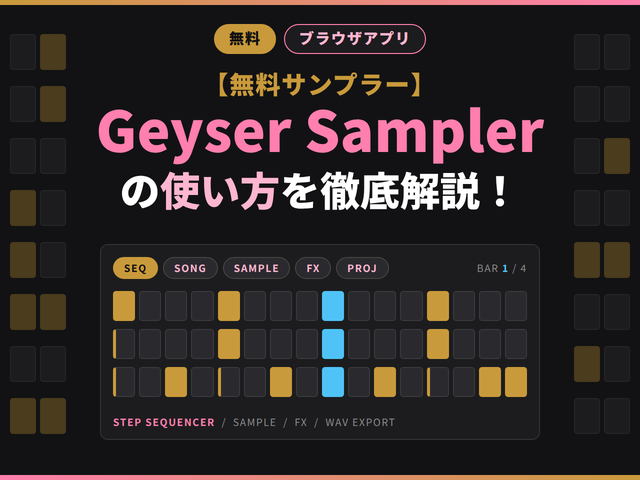
Geyser Sampler
こんにちは、ムセキ(@nagoyakampo)です。
趣味で作曲をしていて、過去にはボカロ曲が市販されているゲームに曲が採用されたこともあります(PSP「初音ミク -Project DIVA-」の「猫なキミ」:774P名義)。
また、サブスク等でボカロ曲を配信しています(774P名義)。
音を切って、並べて、ピッチを変えて、ビートにする。曲作りでサンプラーを使いたい場面は多いのですが、思いついた時にサッと試せる無料のものは、なかなかありませんよね。
自分自身も前々から「ブラウザで、しかもスマホで使えるサンプラーがあればいいのに。」と思っていました。
ですが、実機は高いし、ソフトも試すにはちょっと手が出ない。
今回は、そんなお悩みを解決するものを公開します。「Geyser Sampler」という、ブラウザ上で動く無料のステップシーケンサー型サンプラーです。
16パート×64パターン、最大8小節、スイングと3連符、ソング機能、パートごとのエフェクト、そしてWAV書き出しまで搭載。読み込んだ音声は外に送られず、お使いのブラウザの中だけで処理されます。本体は↓。
-
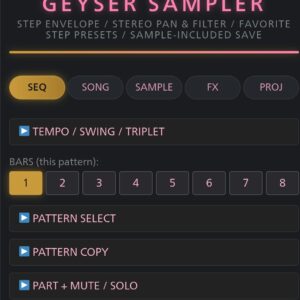
-
Geyser Sampler
Geyser Samplerとは?
「Geyser Sampler」は、読み込んだ音(WAV / MP3)を16ステップのグリッドに並べて鳴らす、ブラウザ上のサンプラーです。インストール不要で、ページを開けばすぐに使えます。
ドラムの打ち込み、ワンショットを並べたビート作り、ネタ切りしたループの組み立てなど、「音を並べて曲の素材にする」作業をひと通りこなせます。
主な用途は、
ビート・ドラムパターンの作成
サンプルを切り出したり、ピッチを変えたりする音作り
ローファイ風サウンドの素材作り
曲のアイデアスケッチ(スマホで思いついた時に)
オリジナルWAV素材の書き出し
等でしょうか。
まず覚えたい基本の流れ
画面の上には、SEQ / SONG / SAMPLE / FX / PROJの5つのタブが並んでいます。基本の流れは、次の5ステップです。
①サンプルを読み込む
SAMPLEタブの枠に、WAVかMP3をドラッグ&ドロップするか、クリックして選びます。▶ PREVIEWで試し聴きができます。
STARTとENDで鳴らす範囲を切り出せ、REVERSEで逆再生、SAMPLE STRETCHで「ピッチはそのまま、長さだけ」を変えられます。パターンごとに別のサンプルを使うこともできます。
②ステップを打ち込む
SEQタブの四角いボタンが1ステップです。1小節は16ステップで、BARSボタンで1〜8小節に増やせます。タップでON(金色)、もう一度タップでOFFです。上のPARTボタンで16パートから選び、パートごとに別の音を割り当てます。
③再生して聴く
▶ PLAYで再生します。TEMPOでテンポ、SWINGでハネ具合を調整できます。BEAT 2/4 DELAYは、2拍目と4拍目を少し遅らせて、モタったノリを作る機能です。再生中のステップは水色になります。LOOPで小節の範囲を決めれば、気になる部分だけを繰り返し聴けます(LOOP ON/OFFで一回だけの再生にも)。
④音を整える
ステップごとの音の調整はSEQタブのSTEP EDIT、パート全体の音作りはFXタブで行います。詳しくは後ほど。
⑤WAVで書き出す
SEQタブの一番下のWAV EXPORTで、パターンをWAVにして保存できます。進み具合は%で表示されます。
プロジェクトの保存&ロード、アンドゥ&リドゥ(Ctrl+Z / Ctrl+Y)も付けましたので、間違っても安心です。
画面の見方
各機能は、見出しをタップして開く窓になっています。最初は全部閉じているので、使うものだけ開けば、スマホでも画面がごちゃつきません。
PARTボタンの数字を押すと、編集するパートが切り替わります。MUTEとSOLOもここで操作します。FXタブにも「Current Track」があり、選んだパートにエフェクトが掛かります。
SEQタブでできること
ステップごとの音作り(STEP EDIT)
STEP SELECTをONにすると、ステップをタップして複数選べます。選んだ複数のステップに、まとめて次の設定を反映できます。
PITCH:±24半音(長さを保つオプションあり)
PORTAMENTO:前の音から滑るようにピッチが変わる
STRETCH:ピッチを変えずに長さだけを変更
ROLL:1ステップをx2〜x64に連打(VOLUME RAMPで音量の上げ下げも)
TIMING / VOLUME / PAN:ずらし、音量、定位
START / END:サンプルの鳴らす範囲を、ステップごとに変更
ENVELOPE:音量・パン・フィルターを、区間でなめらかに変化
HUMANIZEは、タイミングと音量にランダムな揺らぎを足す機能です。フェーダーを動かすだけで即反映され、機械っぽさが消えます。やりすぎたらUNDOで戻せます。
3連符とスイング
TEMPO / SWING / TRIPLETの窓では、小節を選んで3連符(1小節12ステップ)にできます。FROM BARとTO BARで範囲を決め、ONを押すだけです。3連符は小節全体のタイミングなので、そのパターンの全パートに効きます。
コピーとお気に入り
BAR COPYは、複数のパートを、任意のパターン・小節へ一括コピーします。PATTERN COPYでパターンごと複製も可能です。気に入ったフレーズは、名前を付けてFAVORITE STEP PRESETSに登録しておくと、いつでも呼び出せます。
【今回の目玉】RANGE VIEWで複数の小節を一気に見る
曲を作りながらサンプラーを作っていたのですが、打ち込み中に1小節ずつページをめくる作業が地味にストレスでした。
実機ではこんな事出来ませんが、一気にステップを見るモードを作りました。正直、一番欲しかった機能です。
RANGE VIEWをONにして、FROM BARとTO BAR(BAR 1〜8)を選ぶと、選んだ小節が縦にずらっと並びます。1小節が1行で、全体の流れを一目で見渡せます。
アクティブな小節は水色の枠で囲まれ、小節名をタップすると切り替わる
OFFにすると、これまで通り1小節ずつの表示に戻る
COPY STEPS / PASTE STEPS:選んだステップを、別の小節の同じ位置へコピー
ペーストは上書き。ピッチやタイミングなど、各ステップの設定も一緒にコピー
たとえば、1小節目のキックとスネアを選んでコピーし、3小節目をアクティブにしてペースト。これだけで、パターンの組み立てが一気に速くなります。
FXタブ:パートごとのエフェクト
エフェクトはパートごとに掛けられ、すべて窓のトグル式です。
VOLUME / PAN:音量と定位
FILTER:音色を削る・強調する
8-BAND EQ:8バンドのイコライザー(フェーダーを長く、使いやすく)
REVERB:コンボリューション方式の高品質リバーブ
CHORUS / DELAY:広がりと左右に跳ねるディレイ
BPM SYNC DELAY:テンポに同期。SPREADで左右の広がりを調整
COMPRESSOR / SIDECHAIN:音を締める、ポンピングを作る
STEREO IMAGER:ステレオの広がりを調整
LO-FI:ローファイ質感を足す
OWN FXをONにすると、パターンごとに別のエフェクト設定を持てます。COPY EFFECTSで、パートからパートへ設定をコピーすることも可能です。
見ながら調整できる小さな表示
各エフェクト窓の上部には、SPECTRUM / IMAGER / METERの3つのボタンがあります。
SPECTRUMは小さなスペクトラム、IMAGERは左右の位相が見えるステレオ表示(相関つき)、METERは左右の音量メーターです。選んだパートのエフェクト通過後の音を表示するので、つまみを動かしながら結果をリアルタイムで確認できます。
これらの表示は、聴いているだけで再生音には一切影響しません。
SONGタブで曲にする
SEQタブで作ったパターンは、SONGタブで並べて1曲にできます。SONG CHAINには、最大128項目まで並べられます。
項目ごとに再生する小節の範囲を決めたり、SOLO / MUTE RANGEで「この区間だけ、このパートを消す」といった抜き差しも可能です。COPY ITEMで、設定ごと別の場所へコピーできます。SONG PLAY RANGEを使えば、曲の途中の気になる区間だけを繰り返し聴けます。
音飛びを防ぐFREEZEとPRE-RENDER
パートが増えると、スマホでは音が途切れることがあります。そんな時の対策が2つあります。
PRE-RENDER:先にレンダリングしてから再生(PLAY OPTIONSのMODEで選択)
FREEZE:パートの音を固めて、負荷を減らす。複数パートを1つにまとめるMERGEDも可能
FREEZEには、メモリの使用量を示すメーターがあり、いっぱいになると古いものから自動で解除されます。
SOUND QUALITYとWAV書き出し
SOUND QUALITYの窓では、音質を選べます。初期設定のCD QUALITYは16bit / 44.1kHzです。LO-FIにすると、12kHzや24kHzのサンプリング、16bitや12bitの粗い質感になります。
WAV EXPORTは、パターン単位でも、SONGタブのソング全体でも書き出せます。書き出し前に、プレビューで音質の違いを聴き比べておくと安心です。
保存と読み込み
PROJタブには、保存の方法が3つあります。
PROJECT SAVE / LOAD:プロジェクト全体(サンプルの音声つき)を、ファイルに保存
PATTERN SAVE / LOAD:パターン単体をファイルに保存
QUICK SAVE / LOAD:このブラウザ内に手軽に保存(サンプル音声は含まない)
作業の区切りでは、PROJECT SAVEでファイルに残しておくのがお勧めです。
初心者におすすめの使い方
最初からすべての機能を理解する必要はありません。
①SAMPLEタブでサンプルを読み込む
②SEQタブで、ステップを打ち込む
③PLAYで確認
④TEMPOとSWINGでノリを整える
⑤必要ならSTEP EDITで、ピッチや音量を調整
⑥FXで音を整える
⑦WAVを書き出す
まずはこの流れだけ覚えればOKです。
上級者ならこう使う
細かな音作りを行いたい場合は、次のような流れがおすすめです。
①パターンごとに別のサンプルとOWN FXを設定し、曲の場面ごとに音色を変える
②RANGE VIEWで小節全体を見渡しながら、COPY STEPS / PASTE STEPSでフレーズを展開する
③ENVELOPEとHUMANIZEで、フィルターの開閉や人間らしい揺らぎを足す
④SONG CHAINとSOLO / MUTE RANGEで、抜き差しのある展開を組む
⑤FREEZEのMERGEDで、複数パートを1つにまとめて負荷を下げる
困ったときは
音が出ない時は、サンプルを読み込んでいるか、そのパートがMUTEになっていないか、ステップがONになっているかを確認してください。
音が途切れる時は、PRE-RENDERかFREEZEを試します。どこをいじったか解らなくなった時は、UNDOで戻すか、RESETボタンのある項目で初期状態に戻せます。
書き出し前のチェックリスト
WAVを書き出す前に、この4つを確認すると安心です。
METERのピークが、0 dBを超えていないか(音割れの目安)
MUTEやSOLOが、意図した状態になっているか
SOUND QUALITYが、CD QUALITYかLO-FIか、意図した設定か
PROJECT SAVEで、ここまでの作業を保存したか
まとめ
Geyser Samplerは、ブラウザだけで使える、スマホの縦画面にも対応した本格派のステップシーケンサー型サンプラーです。
初心者は「読み込む → 打ち込む → 再生 → 書き出す」だけで十分です。慣れてきたら、STEP EDIT、RANGE VIEW、FX、SONGを組み合わせて、自分のビートを追い込んでみてください。
読み込む素材の権利は、ご自身でご確認のうえ、お使いください。
マスタリングが必要な方は、同じシリーズの「Geyser Mastering」もどうぞ。ブラウザで動く無料のマスタリングツールです。
-
-
Geyser Mastering
Geyser Samplerを是非、貴方の音楽ライフのお供としてやってください。
それでは、ムセキでした。